Obs: För att få tillgång till vår Nordic TV Pro-tjänst kan du installera valfri app eller spelare. I den här nybörjarhandledningen ger vi exempel på hur Nordic TV Pro-appen (gratisapp), Ibo Player-appen och Tivimate-appen används.
Hur man konfigurerar Nordic TV Pro på Fire TV Stick
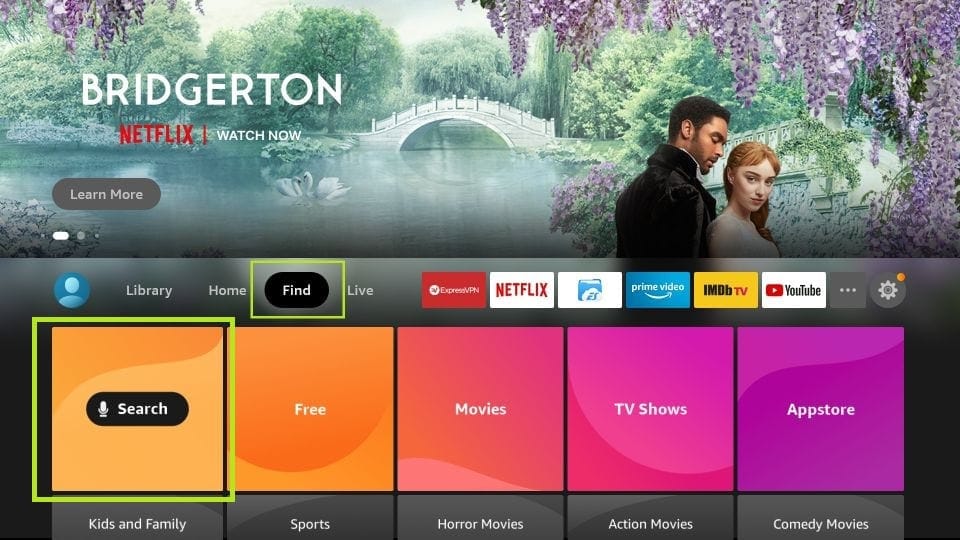
Håll muspekaren över alternativet Sök på enhetens startskärm.
1. Vi installerar först Downloader- appen
Den här appen hjälper dig att ladda ner Nordic TV Pro på FireStick (eftersom webbläsarnedladdningar inte är tillåtna)
2. Klicka på alternativet Sök > Sök på startskärmen för FireStick
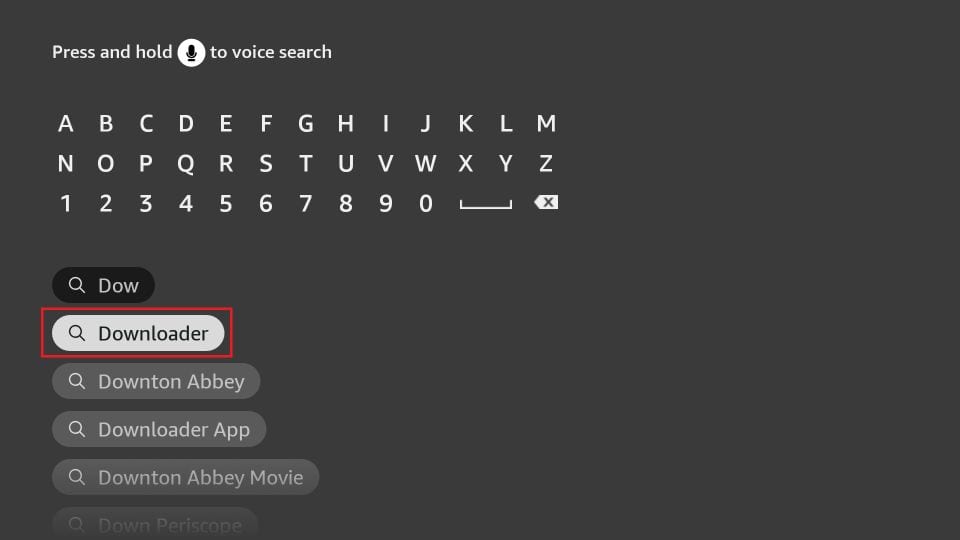
3. Skriv in appens namn (vilket är Downloader ) .
Klicka på alternativet Downloader när det visas i sökresultaten.
Välj Downloader -ikonen på följande skärm och ladda ner och installera appen.
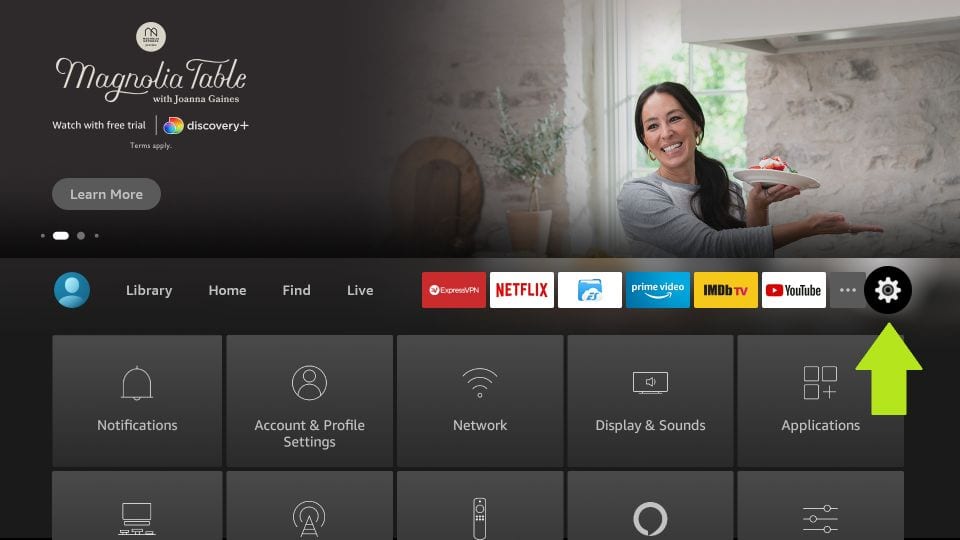
4. Gå tillbaka till FireSticks startskärm efter att du har installerat Downloader-appen
I menyraden klickar du på Inställningar
5. I Inställningarna väljer du alternativet Min Fire TV
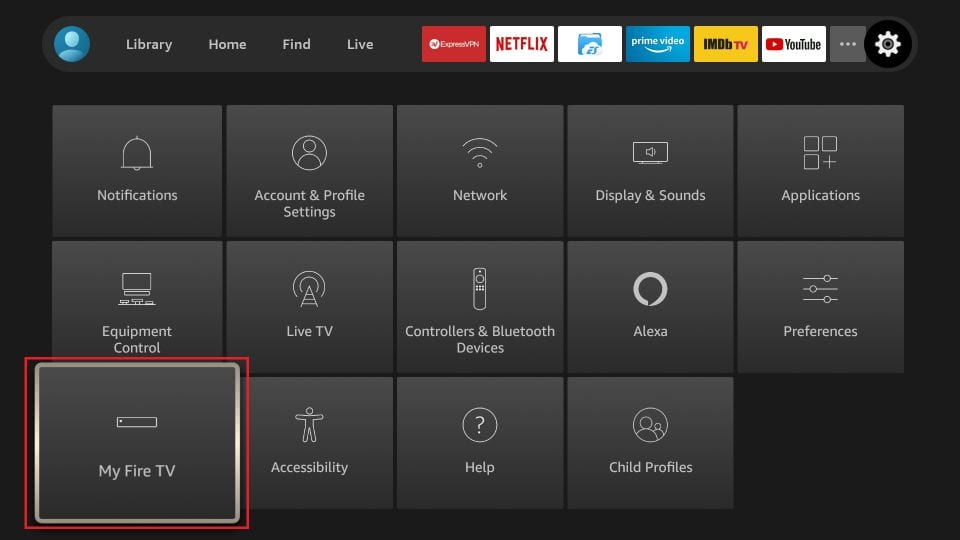
6. När följande uppsättning alternativ visas på nästa skärm klickar du på Utvecklaralternativ
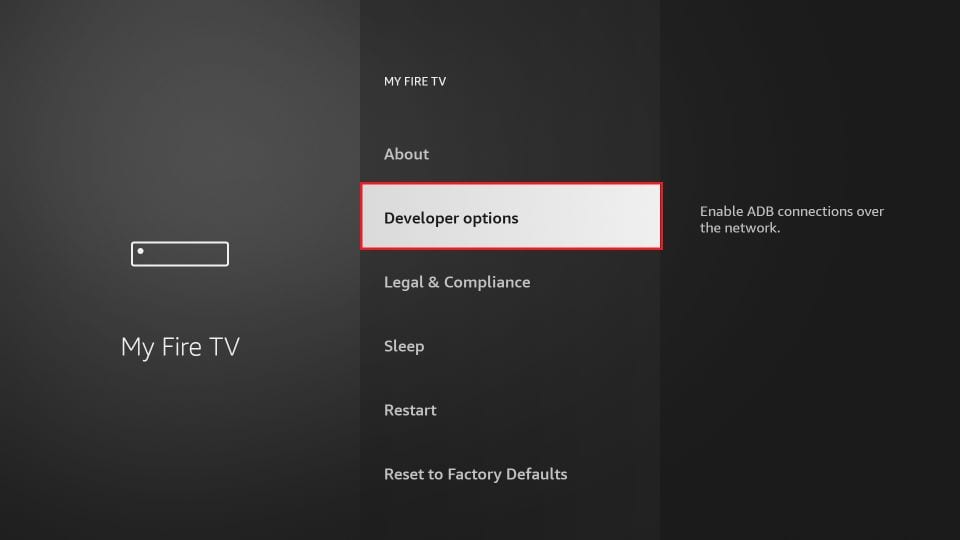
7. Klicka på Installera från okända appar
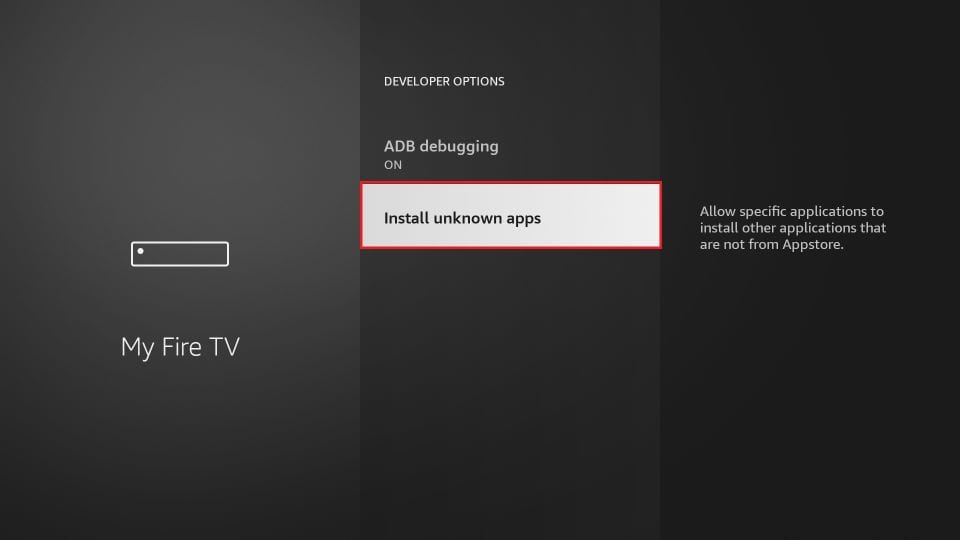
8. Klicka på Nedladdare för att ändra statusen till PÅ
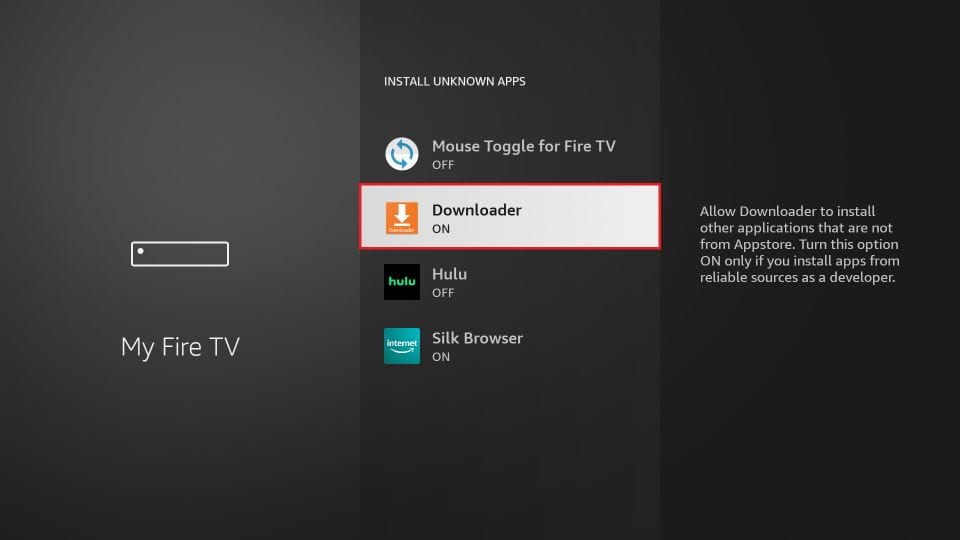
Med detta har du konfigurerat FireStick-inställningarna för att tillåta installation av Nordic TV Pro och andra tredjepartsappar. Följ stegen nedan:
9. Du kan nu öppna Downloader -appen.
När du kör den här appen för första gången visas en uppsättning meddelanden. Stäng dem tills du ser följande skärm.
På den här skärmen måste du klicka på URL-textrutan till höger (se till att alternativet Hem i den vänstra menyn är valt) där det står "http://".
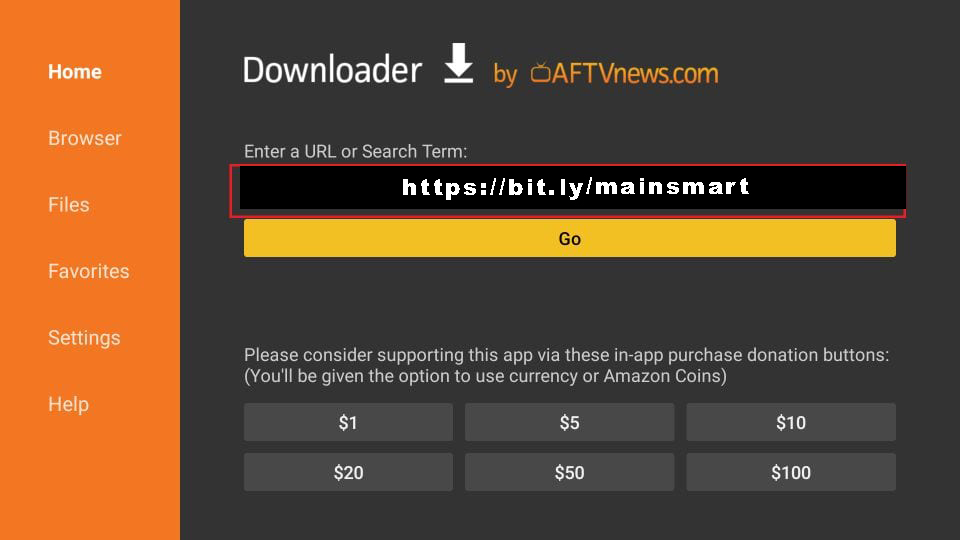
10. Gå vidare och ange följande sökväg i det här fönstret: http://aftv.news/223476 Eller nedladdningskod: 223476
Klicka på GÅ
11. Vänta en minut eller två tills Nordic TV Pro har laddats ner till din FireStick-enhet
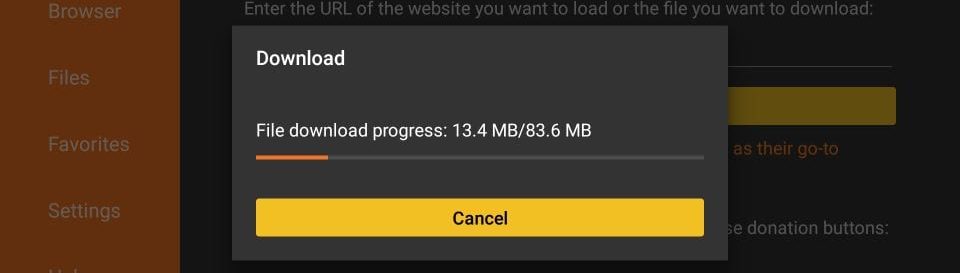
12. När nedladdningen är klar kör Downloader-appen APK-filen och installationen startar.
Klicka på Installera
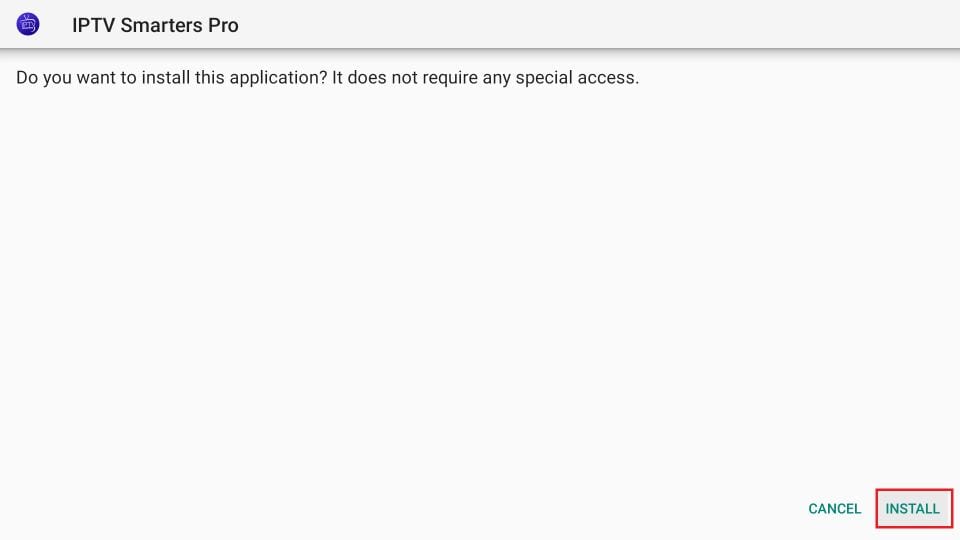
13. Vänta tills installationen är klar
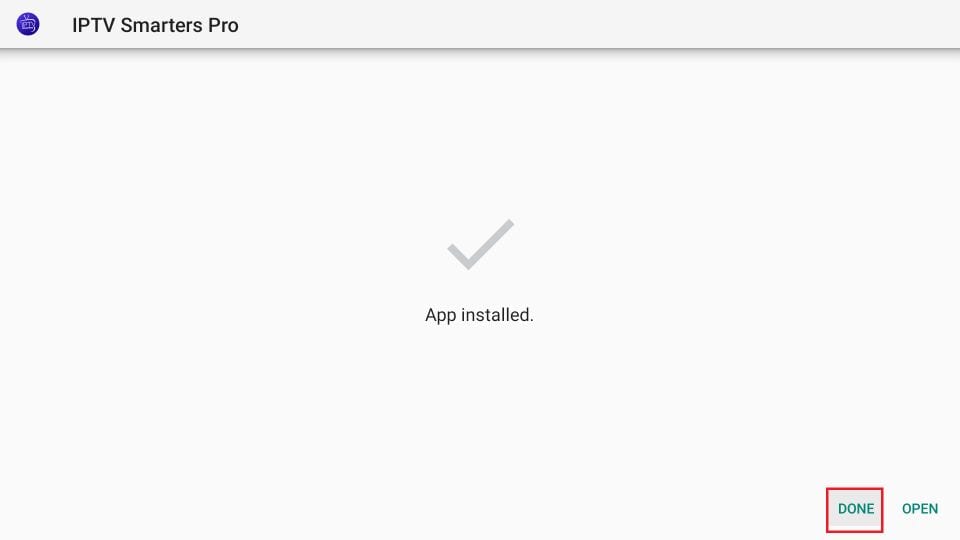
14. Installationen avslutas med meddelandet att appen är installerad
Du kan nu välja att klicka på ÖPPNA och komma igång med Nordic TV Pro
Jag rekommenderar att du väljer KLAR så att du först kan ta bort APK-filen och spara lite utrymme på FireStick-lagringen.
15. Om du klickade på KLAR ovan kommer du tillbaka till nedladdargränssnittet
Klicka på Ta bort
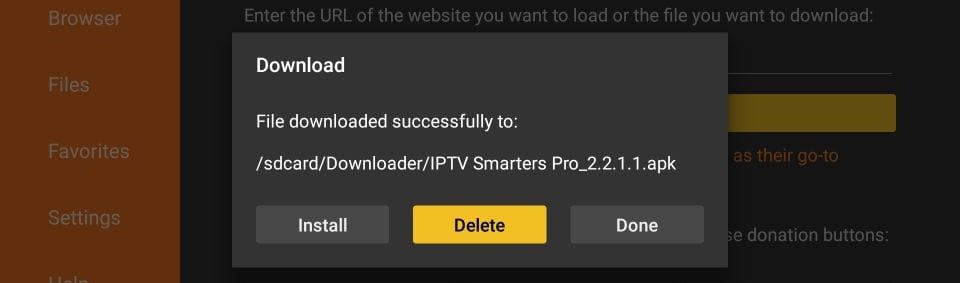
Toppen! Nu har du Nordic TV Pro-appen på FireStick.
Starta Nordic TV Pro på Firestick antingen genom att gå till avsnittet Dina appar och kanaler eller genom att trycka och hålla ner hemknappen och sedan välja Appar från nästa skärm.
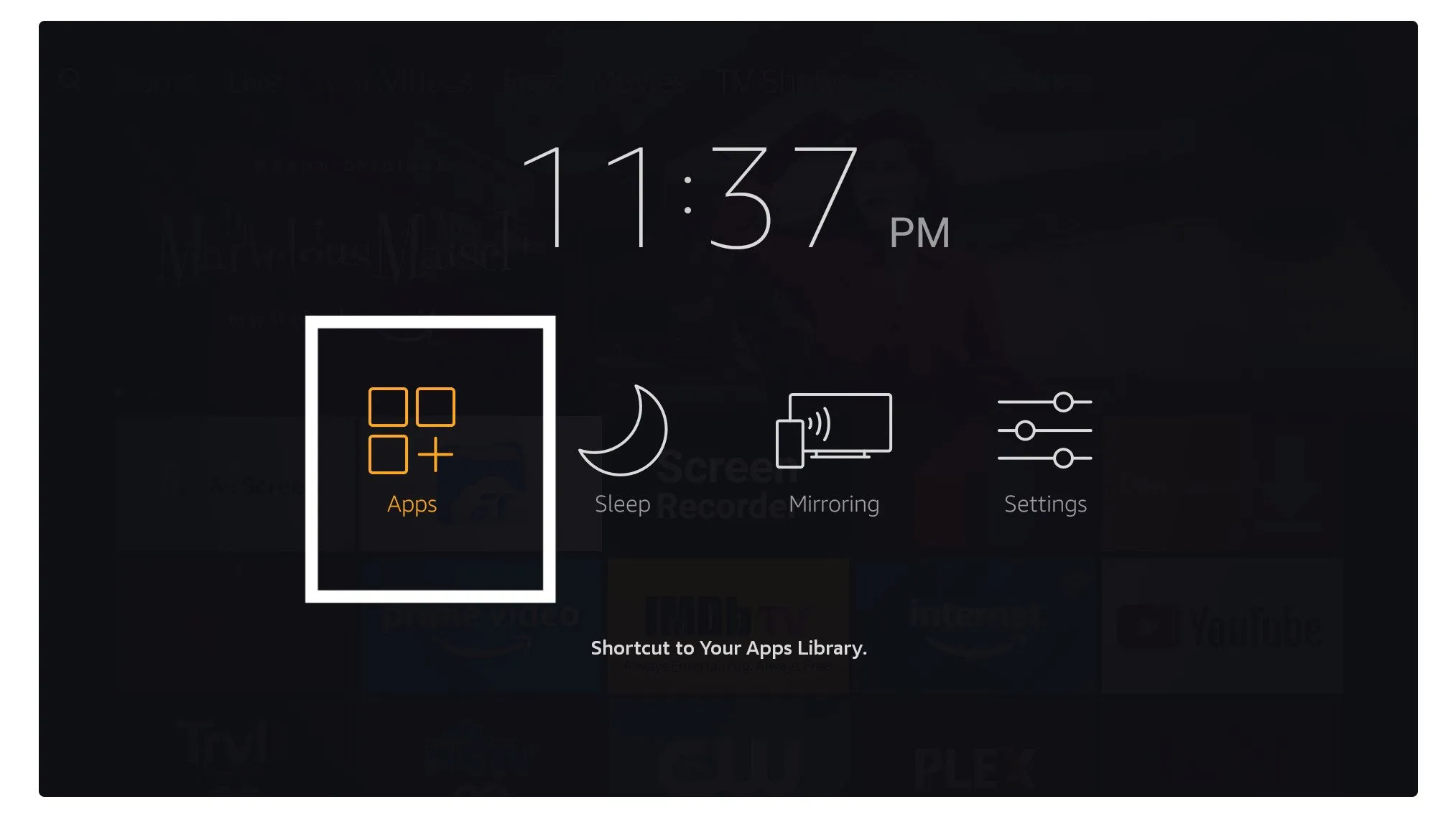
Scrolla ner så ser du appen längst ner, så tryck på välj för att starta den.
När du startar det för första gången blir du ombedd att godkänna deras användaravtal, så klicka bara på knappen Godkänn .
När det är klart från nästa sida kommer du att bli ombedd att lägga till en användare, så klicka bara på knappen Lägg till användare.
På nästa skärm kommer du att se flera alternativ för att logga in i Smarters Pro. Nu måste du välja Logga in med Xtreme Codes API, vilket är den snabbaste metoden.
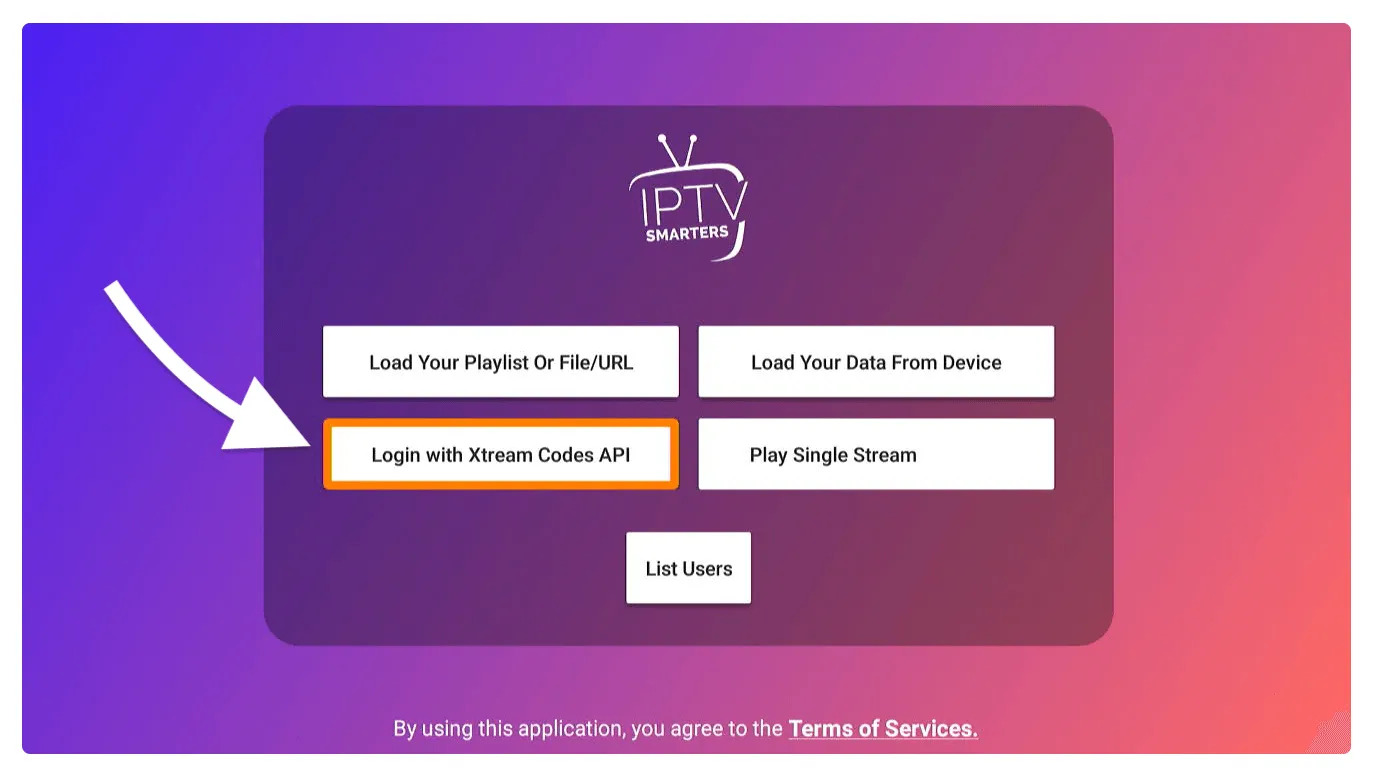
Efter det kommer du att se olika fält dyka upp där, så du behöver fylla i dem enligt följande:
När du har fyllt i alla fält klickar du bara på Lägg till användare så skapas en ny profil.
Efter det kommer du att märka att användaren listas på skärmen så klicka på den användare du skapade.
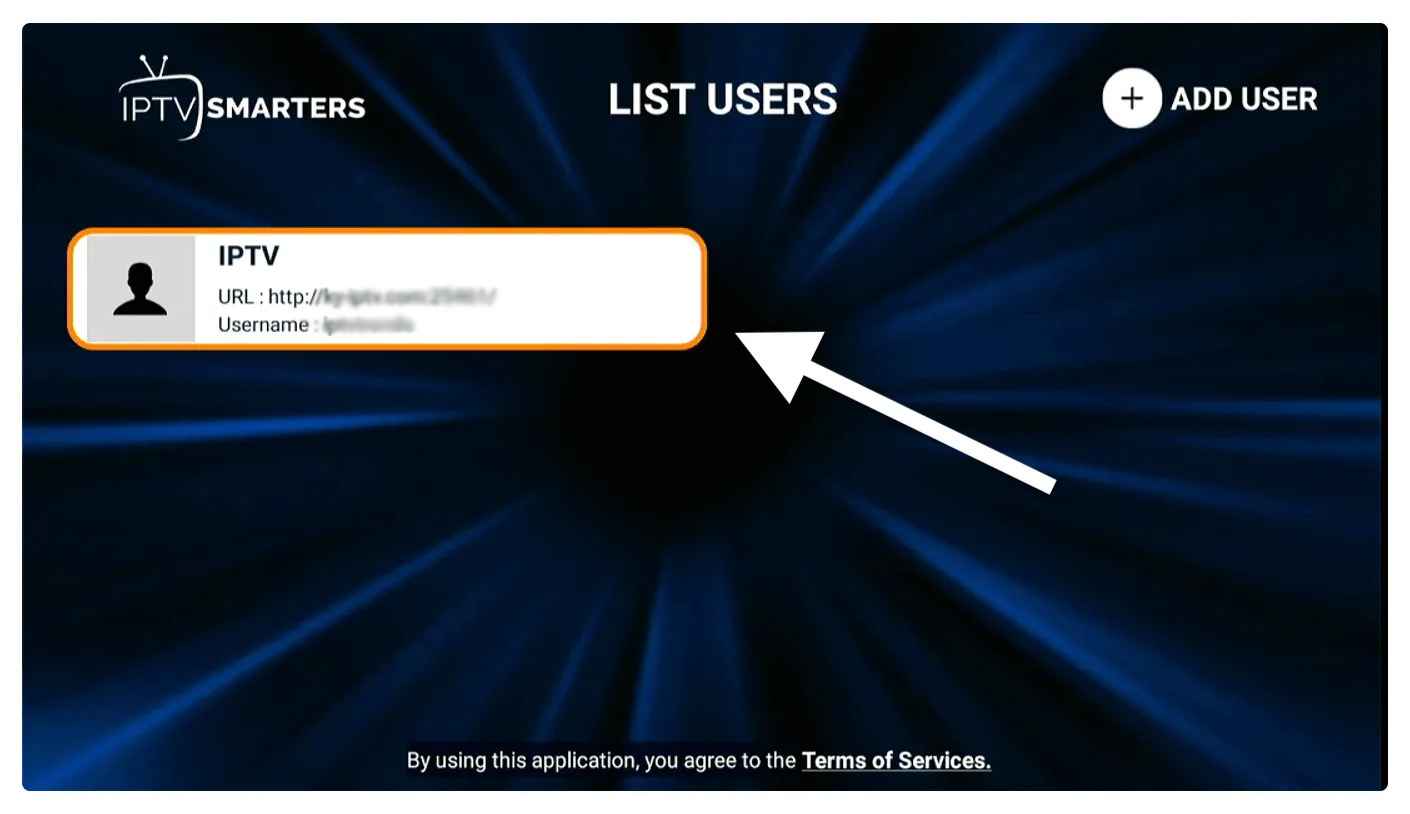
Från nästa skärm visas Laddar ner livekanaler, filmer och TV-program, så vänta bara ett tag tills det är klart.
När nedladdningen är klar visas ett enkelt gränssnitt med live-TV, serier, filmer och andra alternativ. Nu behöver du bara välja något av dessa alternativ och sedan visas tillgängligt innehåll i den kategorin.
1. Öppna Downloader- appen
På den här skärmen måste du klicka på URL-textrutan till höger (se till att alternativet Hem i den vänstra menyn är valt) där det står "http://".
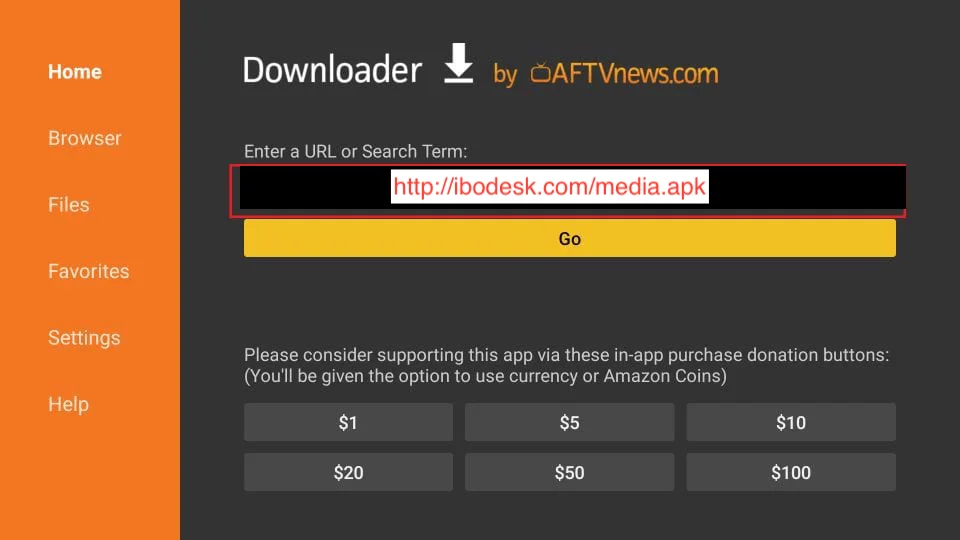
2. Gå vidare och ange följande sökväg i det här fönstret: http://aftv.news/223476 (Eller så kan du helt enkelt ange nedladdningskoden: 223476)
Klicka på GÅ
3. Vänta en minut eller två tills IBO Player-appen har laddats ner till din FireStick-enhet.
4. När nedladdningen är klar kör Downloader-appen APK-filen och installationen startar.
Klicka på Installera
5. Vänta tills installationen är klar
6. Installationen avslutas med meddelandet att appen är installerad
Du kan nu välja att klicka på ÖPPNA och komma igång med IBO Player
Jag rekommenderar att du väljer KLAR så att du först kan ta bort APK-filen och spara lite utrymme på FireStick-lagringen.
7. Om du klickade på KLAR ovan kommer du tillbaka till nedladdargränssnittet
Klicka på Ta bort
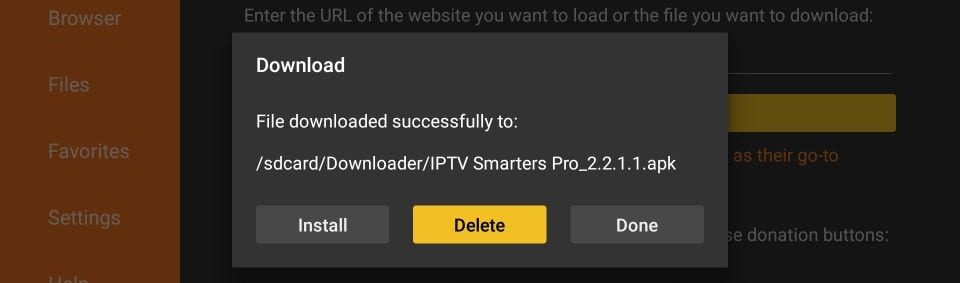
Toppen! Nu har du IBO Player-appen på FireStick.
Starta IBO Player på Firestick antingen genom att gå till avsnittet Dina appar och kanaler eller genom att trycka och hålla ner hemknappen och sedan välja Appar från nästa skärm.
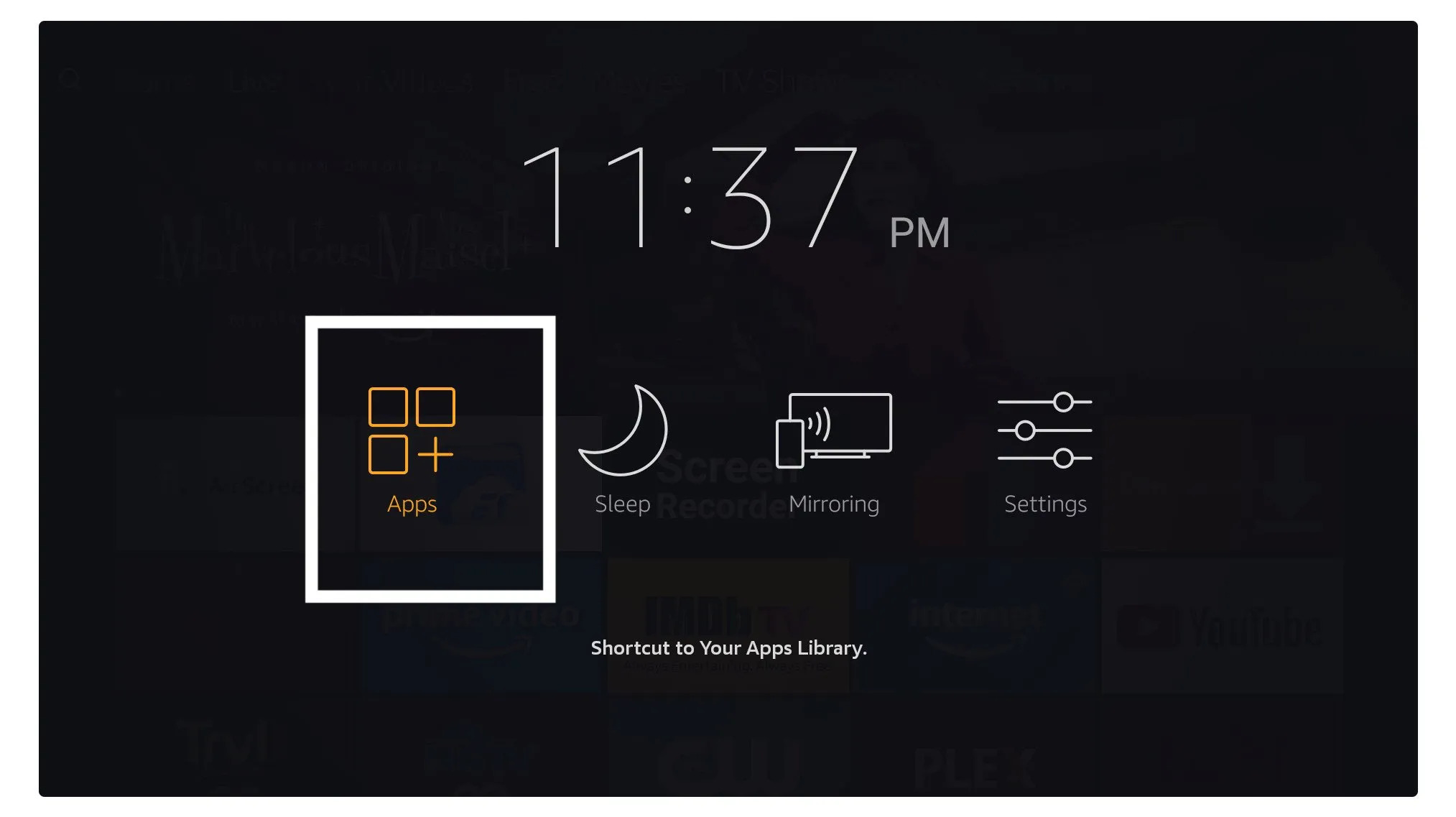
Scrolla ner så ser du appen längst ner, så tryck på välj för att starta den.
När du startar IBO Player-appen för första gången kommer du att se en skärm som visar MAC-adressen och ENHETSNYCKELN. Med hjälp av dessa två uppgifter kan du enkelt fortsätta med installationen av tjänsten.
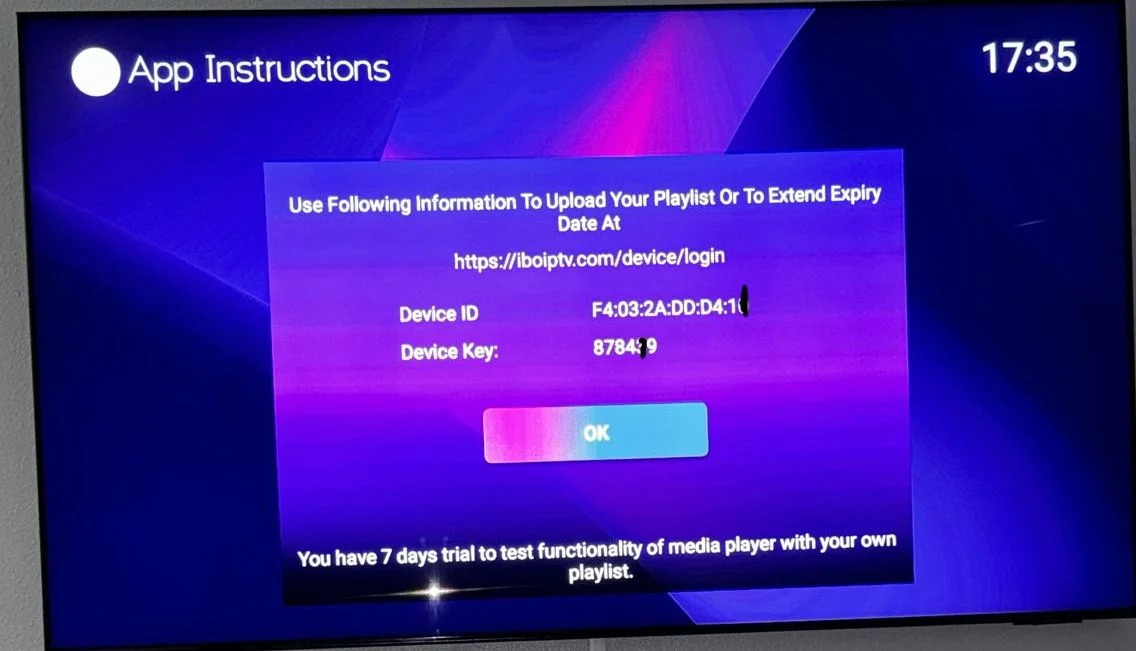
1. För att lägga till tjänsten, gå till den här länken med din telefon eller bärbara dator: https://iboplayer.com/device/login
Ange informationen som visas på TV:n i de obligatoriska fälten (mac och nyckel) för att ansluta till applikationen.
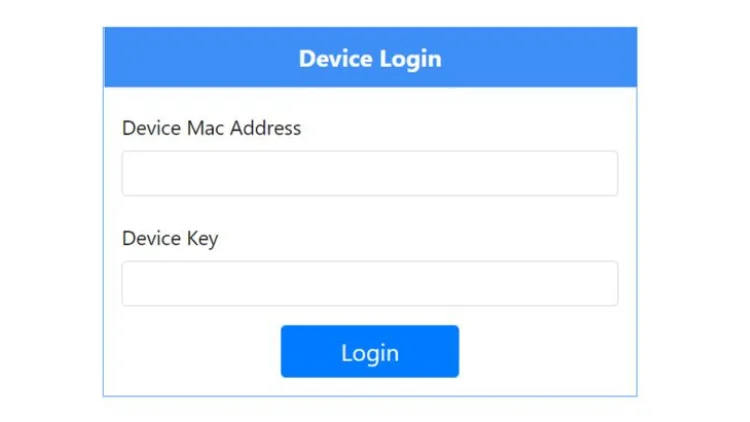
2. När du är ansluten har du två konfigurationsmetoder, antingen med m3u-länken (+ Lägg till spellista) eller med Xtream-detaljkod (+ Lägg till XC-spellista).
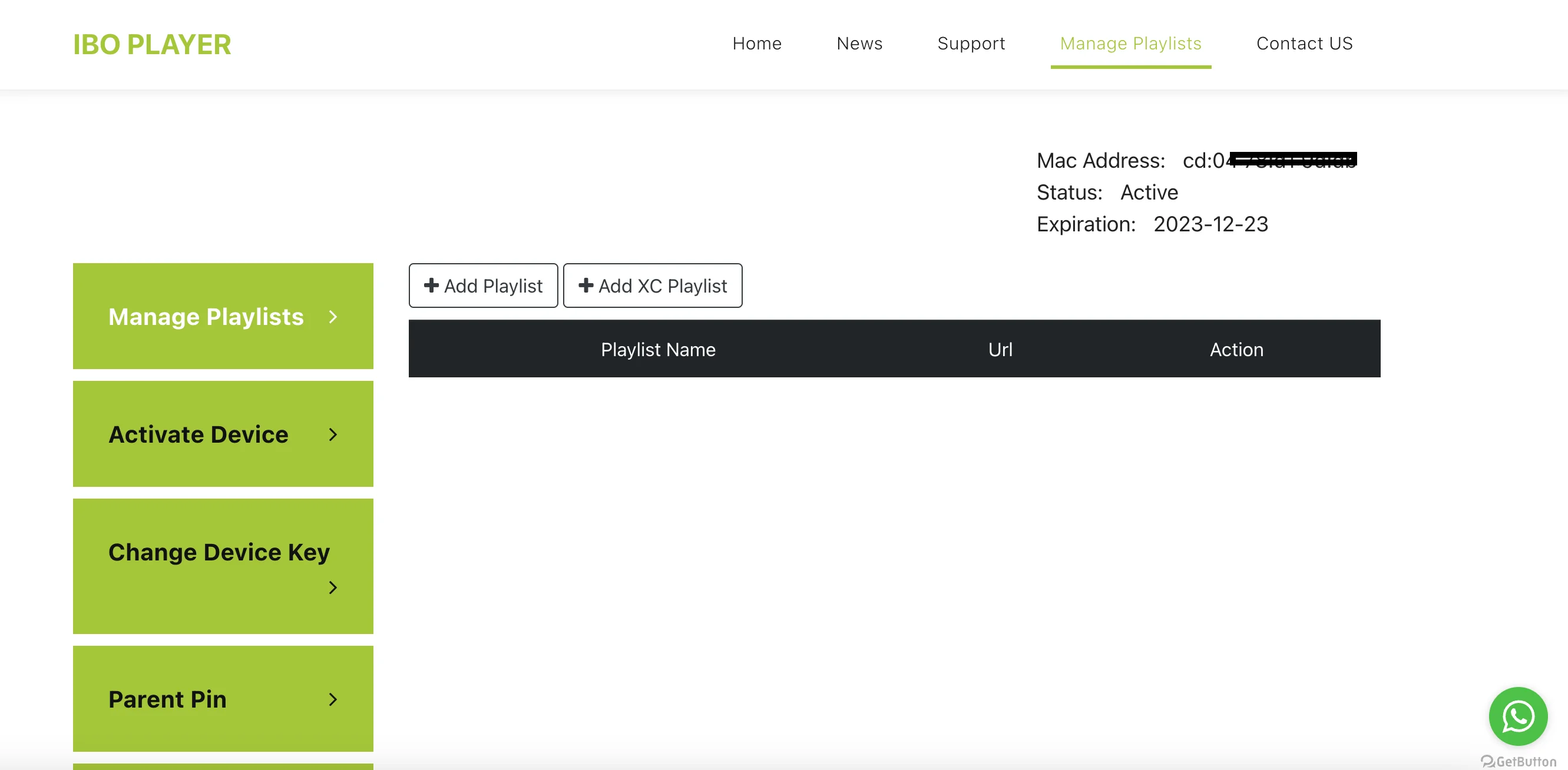
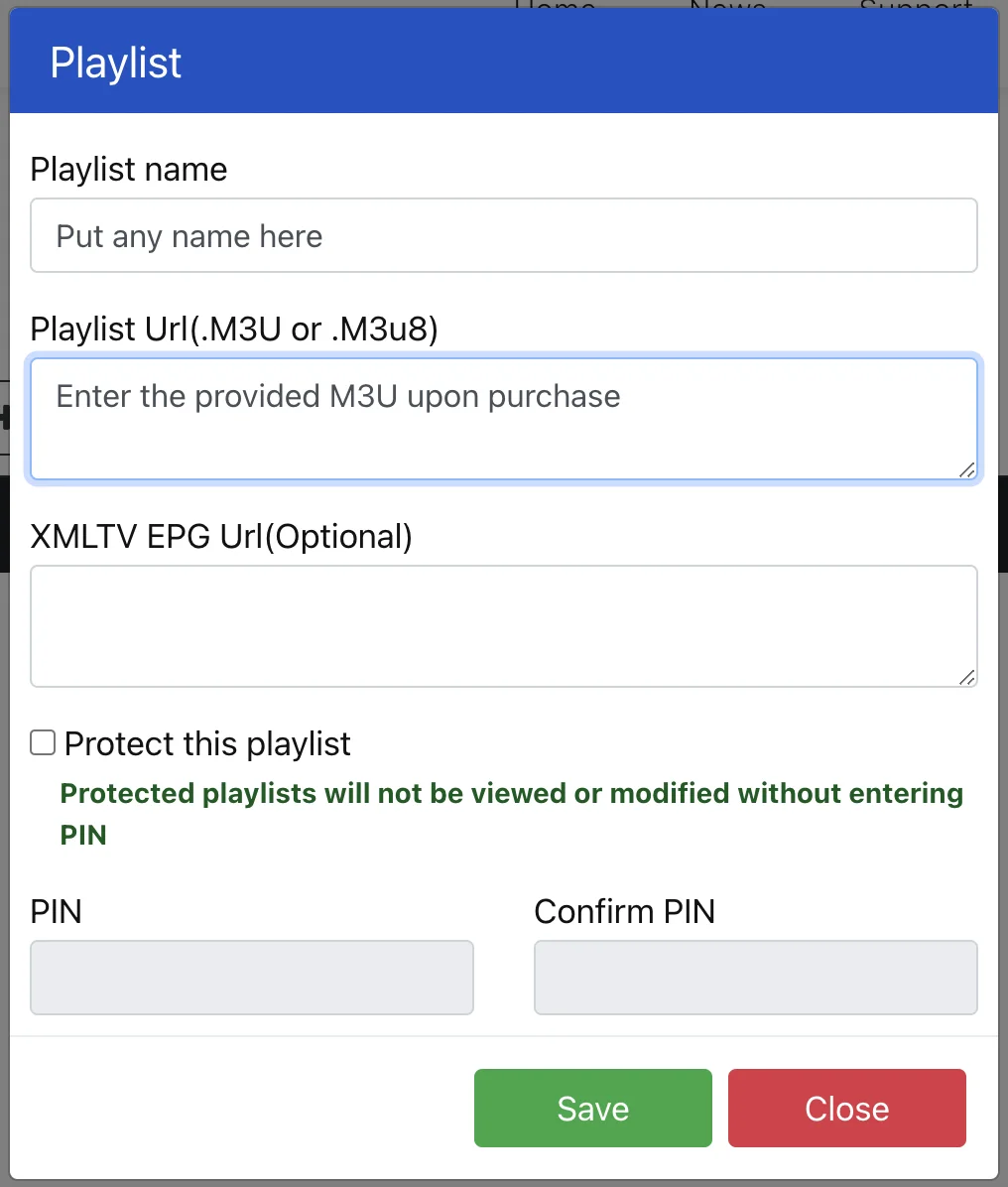
3. Klicka på ”Lägg till spellista” och infoga M3U-länken i spellistans URL (tillhandahålls via e-post efter köp).
Som ett sista steg, gå tillbaka till din TV, starta om appen så fungerar tjänsten för dig.
1. Skriv in följande URL exakt som den visas här: https://tivimates.com/tiviapk och klicka på Gå.
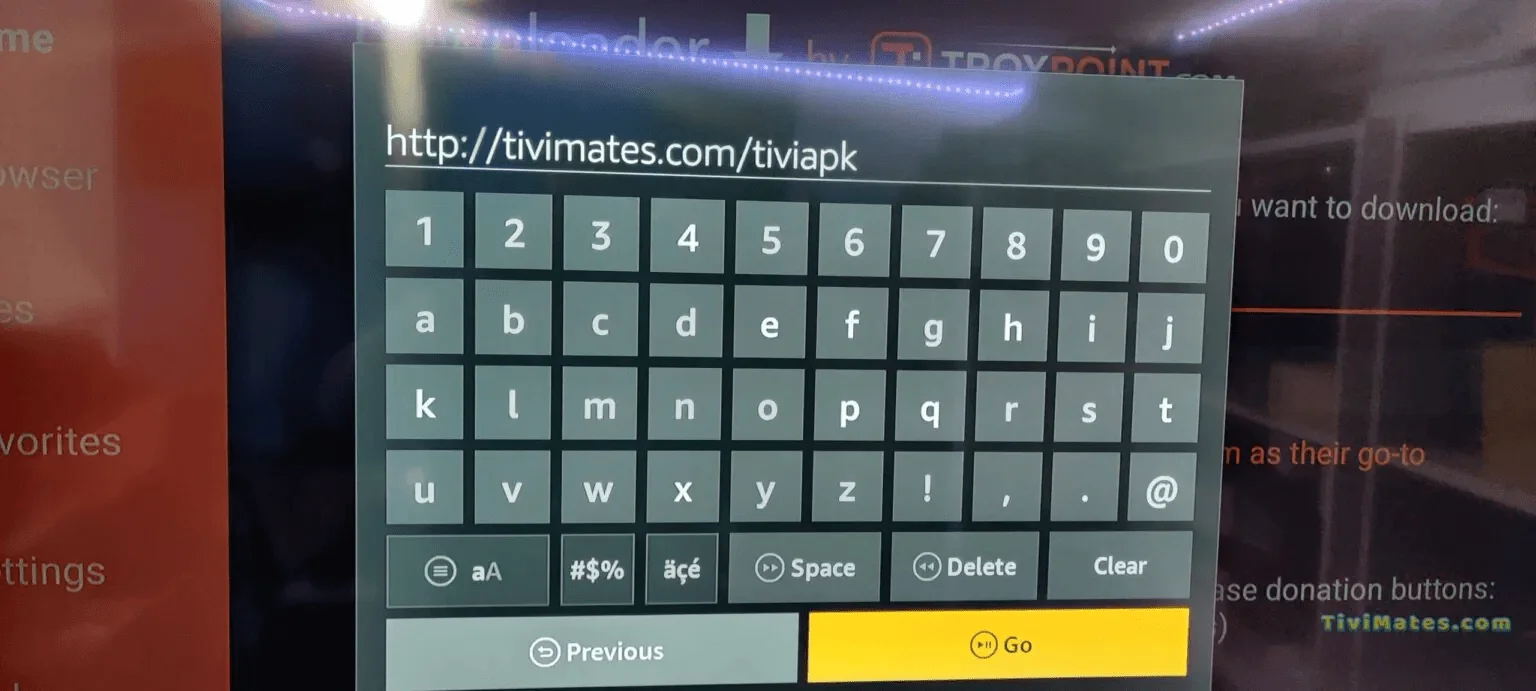
2. Vänta tills filen laddats ner. Vänta tills filnedladdningen är klar.
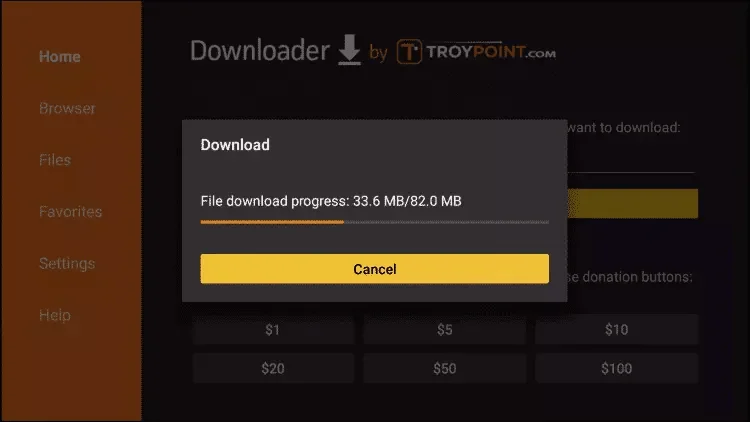
3. Klicka på Installera och när installationen är klar kan du öppna appen.
4. Klicka på “Lägg till spellista” och välj sedan “Xtream-koder”
5. Ange inloggningsuppgifterna som vi skickade till dig via Whatsapp, e-post eller chatt
Om du stöter på några problem under installationen av tjänsten är du välkommen att kontakta oss via e-post, webbplatschatt eller WhatsApp, så gör vi vårt bästa för att hjälpa dig.
Steg 1: Du kan ladda ner IPTV Smarters från din TV:s appbutik (Samsung, LG, etc.).
Steg 2: Öppna applikationen när den är nedladdad och ange inloggningsuppgifterna.
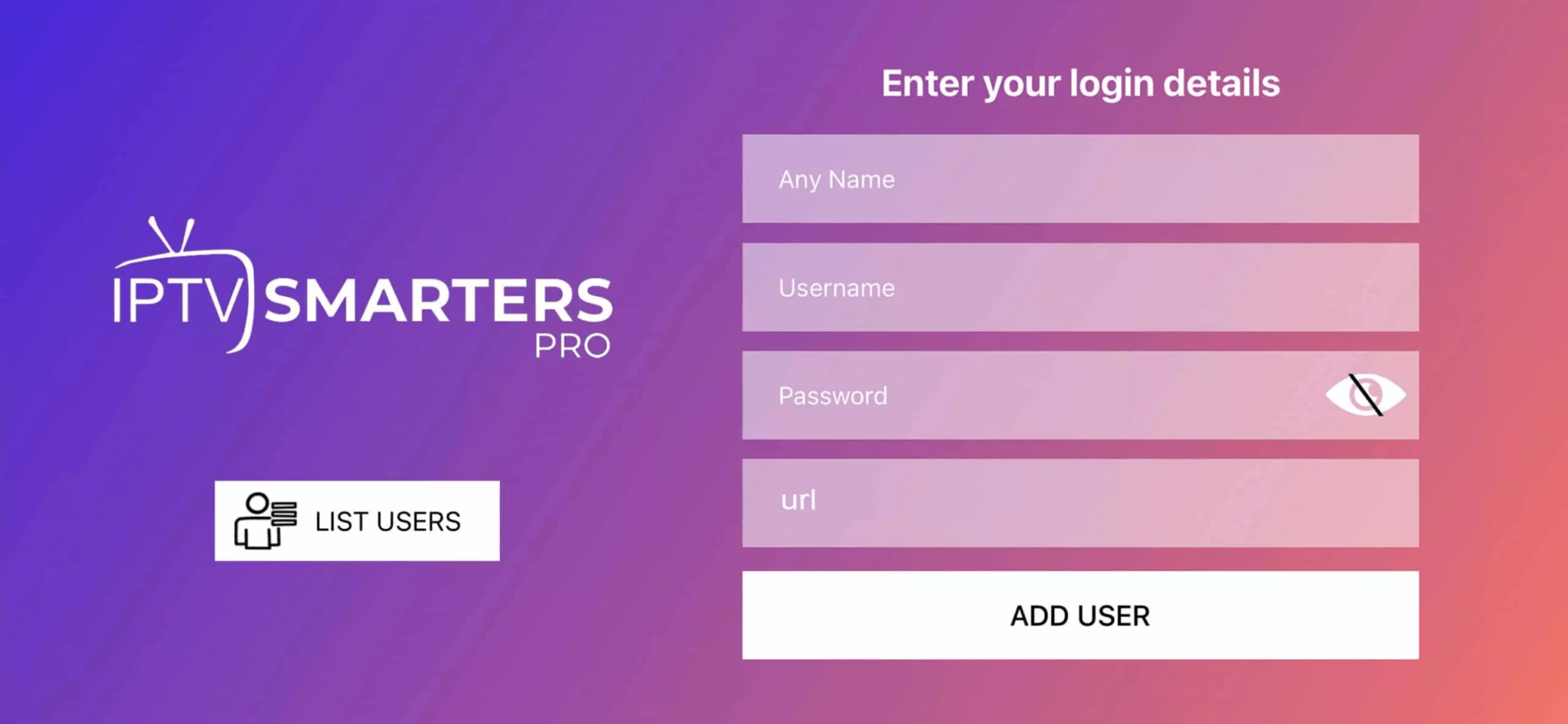
Steg 3: Ange inloggningsuppgifterna som vi gav dig efter att du registrerade dig.
P.S.: Ibland är smarta TV-apparater inte kompatibla med IPTV Smarters-appen. I så fall kan du behöva använda en annan app, till exempel iBo Player.
Hur man konfigurerar IPTV på Android med Star TV Player
Steg 1 : Börja med att ladda ner Star TV-appen via denna URL: http://aftv.news/223476
Steg 2 : Öppna appen när den har laddats ner och ange inloggningsinformationen.
Du kan nu klicka på ÖPPNA och börja använda Star TV.
Steg 3 : Ange inloggningsuppgifterna som vi gav dig efter att du registrerade dig.
Klicka nu på "LÄGG TILL EN ANVÄNDARE" för att gå vidare till nästa avsnitt.
Steg 4 : Vänta några sekunder.
Steg 5 : Klicka nu på ikonen "Live-TV" som visas med en röd pil på bilden.
Steg 6 : Du behöver nu välja den grupp kanaler du vill titta på och gå vidare till nästa avsnitt.
Steg 7 : Du behöver nu klicka på kanalnamnet och sedan dubbelklicka på det lilla fönstret för att gå till helskärm, vilket är det sista steget.
Do
Hur man konfigurerar IPTV på Apple/iOS med IPTV Smarters Player
Steg 1: Börja med att ladda ner IPTV Smarters-appen från App Store
eller så kan du söka efter det i App Store
Installera appen på din iOS-enhet.
Steg 2: Öppna applikationen när den är nedladdad och ange inloggningsuppgifterna.
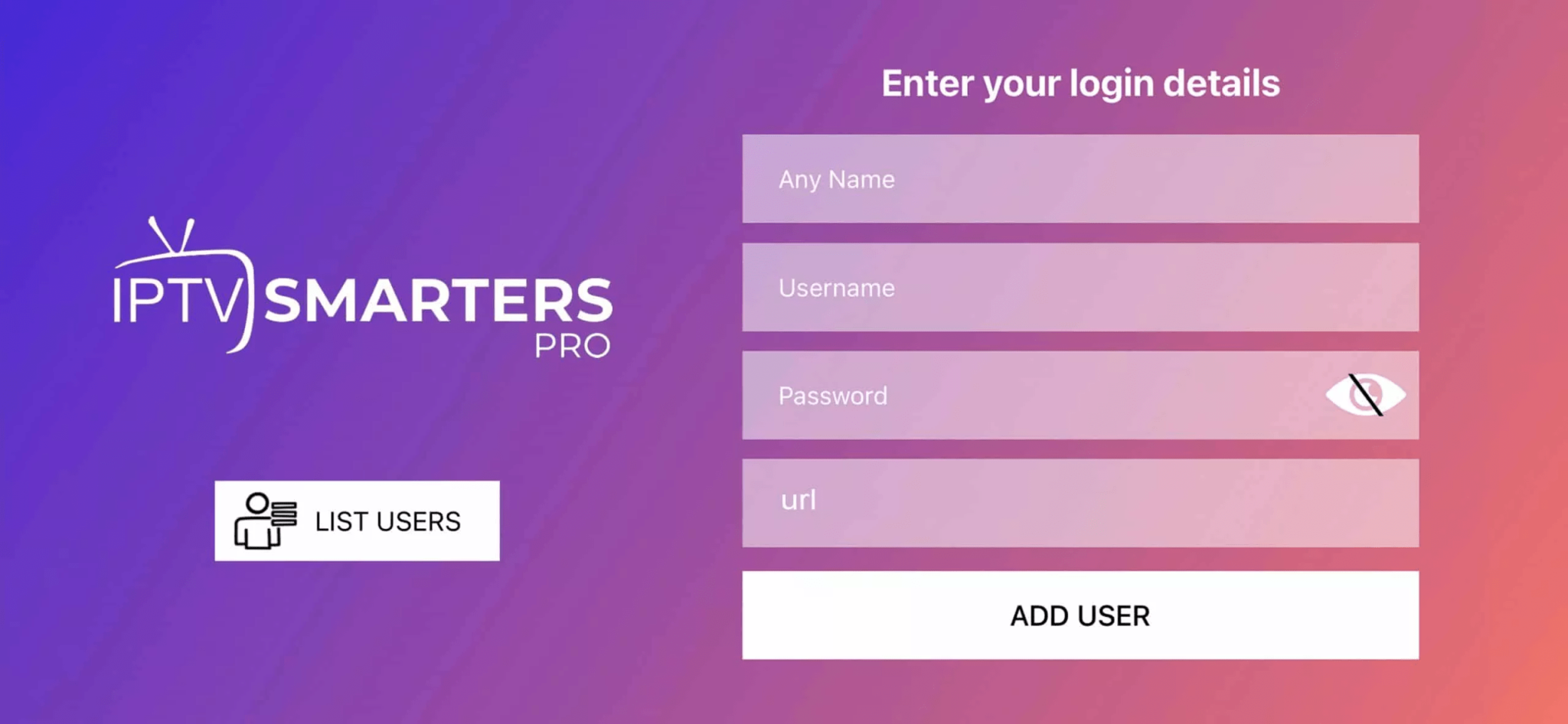
Steg 3: Ange inloggningsuppgifterna som vi gav dig efter att du registrerade dig.
Klicka nu på "LÄGG TILL EN ANVÄNDARE" för att gå vidare till nästa avsnitt.
Steg 4: Vänta några sekunder.
Steg 5: Klicka nu på ikonen "Live-TV" som visas med en röd pil på bilden.
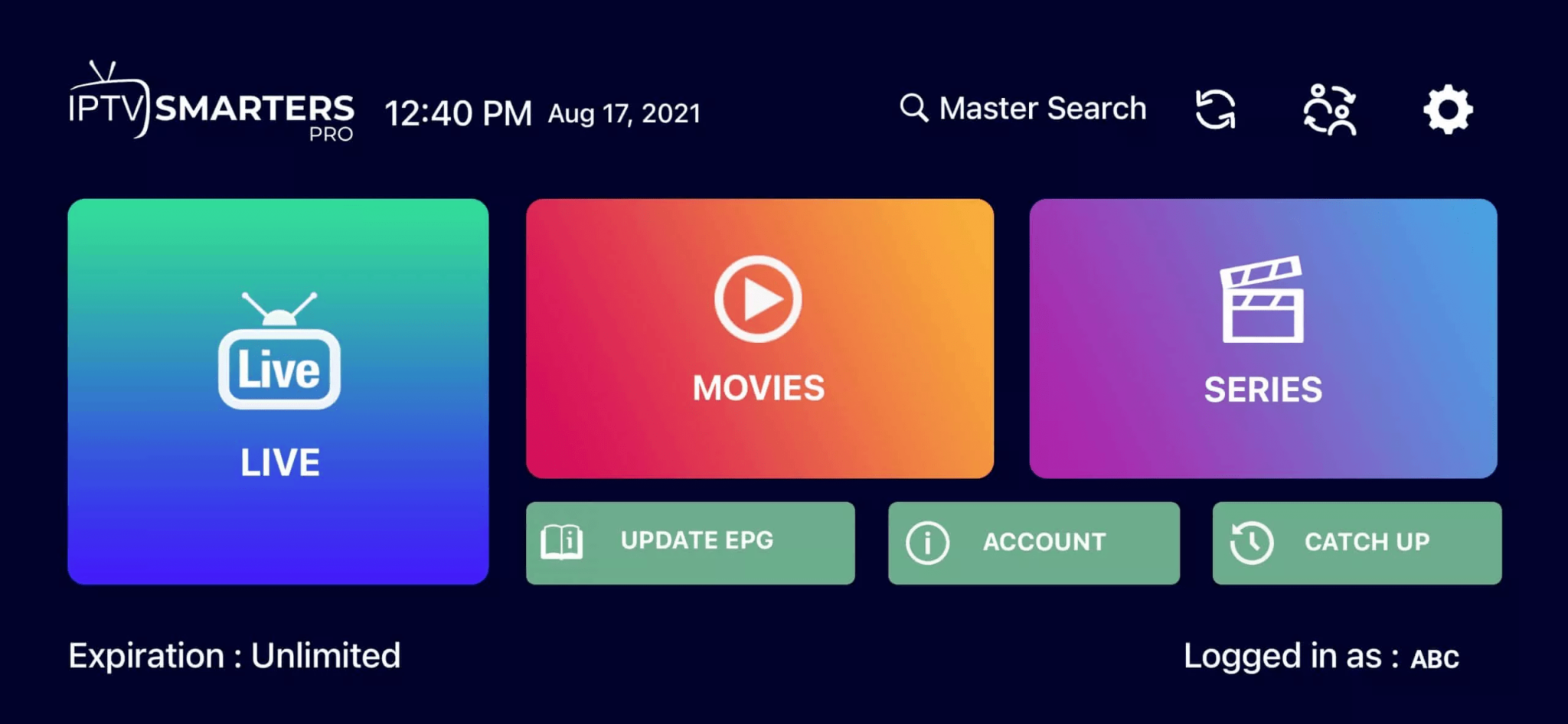
Steg 6: Du behöver nu välja den grupp kanaler du vill titta på och gå vidare till nästa avsnitt.
Steg 7: Du behöver nu klicka på kanalnamnet och sedan dubbelklicka på det lilla fönstret för att gå till helskärm; detta är det sista steget.
Steg 8: För att lägga till EPG:n behöver du inte lägga till en EPG-URL, klicka bara på "Installera EPG".
Do
Steg 1:
Skicka oss din MAG :s MAC-adress via WhatsApp/e-post/livechatt/beställningssida
Steg 2:
När du har gjort betalningen skickar vi portallänken till dig.
Windows-metod:
Ladda ner IPTV Smarters-applikationen via denna URL: https://www.iptvsmarters.com/download?download=windows
MAC-metod:
Ladda ner IPTV Smarters-appen via denna URL: https://www.iptvsmarters.com/download?download=mac
© Nordic TV Pro | Alla rättigheter förbehållna 2026